Quản Trị Viên Klive
Có nên giới hạn FPS khi chơi esports? Cách chọn mức khóa theo mục tiêu
Cập nhật nội dung: 30/10/2026. Phạm vi: hướng dẫn kỹ thuật cho người dùng PC; tổng hợp tài liệu công khai, không phải báo cáo thử nghiệm phần cứng của tác giả. Các ví dụ tính toán được ghi rõ là minh họa.
Giới hạn FPS hữu ích khi cần giảm tải, điện năng hoặc giữ game trong dải VRR; để FPS không giới hạn cũng có thể phù hợp khi ưu tiên độ trễ thấp và máy chạy ổn định. Không có một mức khóa tốt nhất cho mọi game, màn hình và cấu hình.
Khóa FPS không tự biến một đoạn giao tranh nặng thành nhẹ. Nếu máy chỉ xử lý được 140 FPS trong cảnh đó, đặt trần 200 không bảo đảm mức thấp nhất sẽ tăng lên gần 200.
FPS, Hz và frame time là ba thứ cần đọc cùng nhau
FPS cho biết tốc độ tạo hoặc trình bày khung theo cách công cụ đo. Hz là tần số làm tươi màn hình. Frame time thể hiện thời gian từng khung, giúp nhìn ra các cú chậm ngắn mà số trung bình che mất.
FPS Khoảng thời gian khung Giảm so với hàng trước
60 16,67 ms —
144 6,94 ms 9,72 ms
240 4,17 ms 2,78 ms
360 2,78 ms 1,39 ms
540 1,85 ms 0,93 ms
Lợi ích mỗi bước tăng FPS giảm dần về số mili giây, nhưng không thể từ bảng này suy ra người chơi không hưởng lợi trên 90 FPS. Cũng không thể so một mức giảm độ trễ với thời gian phản xạ trung bình để tuyên bố mức giảm đó vô nghĩa.
Chọn chính sách theo ưu tiên
Ưu tiên Điểm bắt đầu Cần kiểm tra thêm
Phản hồi thấp nhất, chấp nhận xé hình Thử FPS cao hoặc không giới hạn, bật cơ chế giảm trễ được game hỗ trợ Độ trễ thực, tải GPU, nhiệt và frame time
Hình không xé với VRR Giữ FPS trong dải làm việc của màn hình Cách phối hợp V-Sync, driver và giới hạn tự động
Giảm nhiệt, tiếng quạt hoặc điện Đặt trần phù hợp mức trải nghiệm chấp nhận được Điện năng và hiệu năng sau khi máy nóng
Máy yếu, FPS dao động lớn Thử trần thấp hơn và giảm thiết lập gây tải Nguyên nhân các khung chậm còn lại
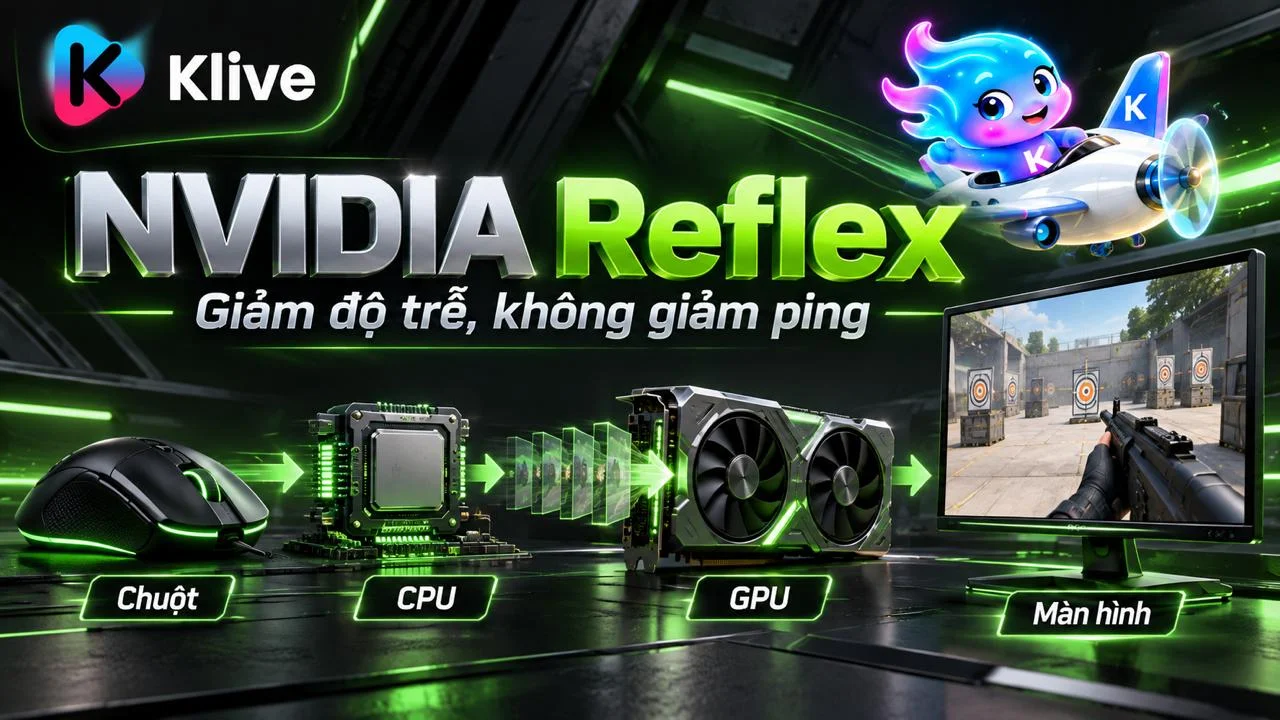
NVIDIA mô tả giới hạn khung hình như một cách tiết kiệm điện, giảm độ trễ trong tình huống phù hợp hoặc giữ trong dải VRR.[1] Đây là các mục tiêu khác nhau; không phải lúc nào một mức khóa cũng tối ưu cả ba.
Nếu dùng G-SYNC, FreeSync hoặc Adaptive-Sync
VRR đồng bộ tốc độ làm tươi với khung đến trong dải được hỗ trợ. Khi vượt trần, hành vi xé hình hoặc chờ đồng bộ phụ thuộc V-Sync và đường trình bày; không thể kết luận luôn xuất hiện cùng một kiểu tăng trễ.
Đặt trần thấp hơn tần số tối đa một khoảng là điểm bắt đầu thường dùng để tránh chạm trần, nhưng “trừ đúng 3 FPS” không phải công thức phổ quát. Giới hạn có thể dao động hoặc bị vượt ngắn hạn; cần kiểm tra trên game và bộ giới hạn cụ thể.
Với một số tổ hợp G-SYNC, V-Sync và Reflex/Low Latency Mode, NVIDIA mô tả cơ chế tự giữ FPS dưới trần. Kiểm tra mức thực tế trước khi thêm bộ giới hạn khác.[2]
Nếu máy không đạt tần số quét màn hình, vẫn có thể khóa thấp hơn Hz để có hiệu năng phù hợp. Mua màn 240 Hz không tạo nghĩa vụ buộc game phải giữ 240 FPS ở mọi cảnh.
Khóa FPS có cải thiện 1% low không?
Có thể cải thiện một số nguyên nhân liên quan đến quá tải hoặc nhiệt, nhưng không bảo đảm. Khóa FPS giảm công việc thừa khi máy đang chạy nhanh hơn trần. Nó không xóa chi phí biên dịch shader, tải tài nguyên, tác vụ nền hay giới hạn xử lý của một cảnh nặng.
1% low phụ thuộc cách phần mềm tính. Nó không đơn giản là “FPS thấp nhất”; percentile frame time và trung bình nhóm khung chậm có thể cho kết quả khác nhau. Khi so sánh, dùng cùng công cụ, phiên bản, cách tính và khoảng ghi.
Tránh chọn trần chỉ từ một giá trị thấp nhất đơn lẻ. Một cú chuyển cửa sổ hoặc tải lần đầu có thể kéo giá trị đó xuống mà không đại diện phần chơi bình thường. Giữ lại biểu đồ frame time để biết cú chậm xuất hiện ở đâu.
Dùng bộ giới hạn nào?
Bắt đầu bằng tùy chọn trong game nếu hoạt động tốt. Nếu dùng driver hoặc công cụ khác, kiểm tra chính sách chống gian lận và khả năng tương thích. Các bộ giới hạn có thể canh nhịp ở vị trí khác nhau nên không có cơ sở nói mọi limiter chỉ thêm tối đa đúng một khung trễ.
Chỉ bật một bộ giới hạn chủ động trong phép thử đầu. Tách giới hạn menu với giới hạn lúc chơi; một mức khóa menu thấp không chứng minh mức đó phù hợp cho trận đấu.
Quy trình chọn mức trần trên chính máy của bạn
Ví dụ minh họa: máy đạt 220–280 FPS ở phần lớn cảnh nhưng có một cú chậm lúc tải shader. Khóa 200 có thể giảm tải thường xuyên, song chưa chứng minh cú tải shader sẽ biến mất. Cần đo lại đúng đoạn đó.
Kết luận thực hành
FPS không giới hạn và FPS có trần đều là lựa chọn cần thử theo mục tiêu. Bắt đầu từ dải VRR nếu muốn tránh xé hình; bắt đầu từ phép đo độ trễ nếu ưu tiên thi đấu. Một mức trần có ích phải được chứng minh bằng dữ liệu và trải nghiệm lặp lại trên cấu hình của bạn.
Nguồn và phạm vi đối chiếu
Các tài liệu dưới đây hỗ trợ những nội dung được đánh số trong bài. Tính năng, menu và khả năng tương thích có thể thay đổi theo phiên bản; hãy kiểm tra tài liệu của đúng game và thiết bị đang dùng.
2026-10-31 14:37:56