Quản Trị Viên Klive
NVIDIA Reflex là gì? Khi nào tính năng này giúp giảm độ trễ chơi game?
Cập nhật nội dung: 30/10/2026. Phạm vi: hướng dẫn kỹ thuật cho người dùng PC; tổng hợp tài liệu công khai, không phải báo cáo thử nghiệm phần cứng của tác giả. Các ví dụ tính toán được ghi rõ là minh họa.
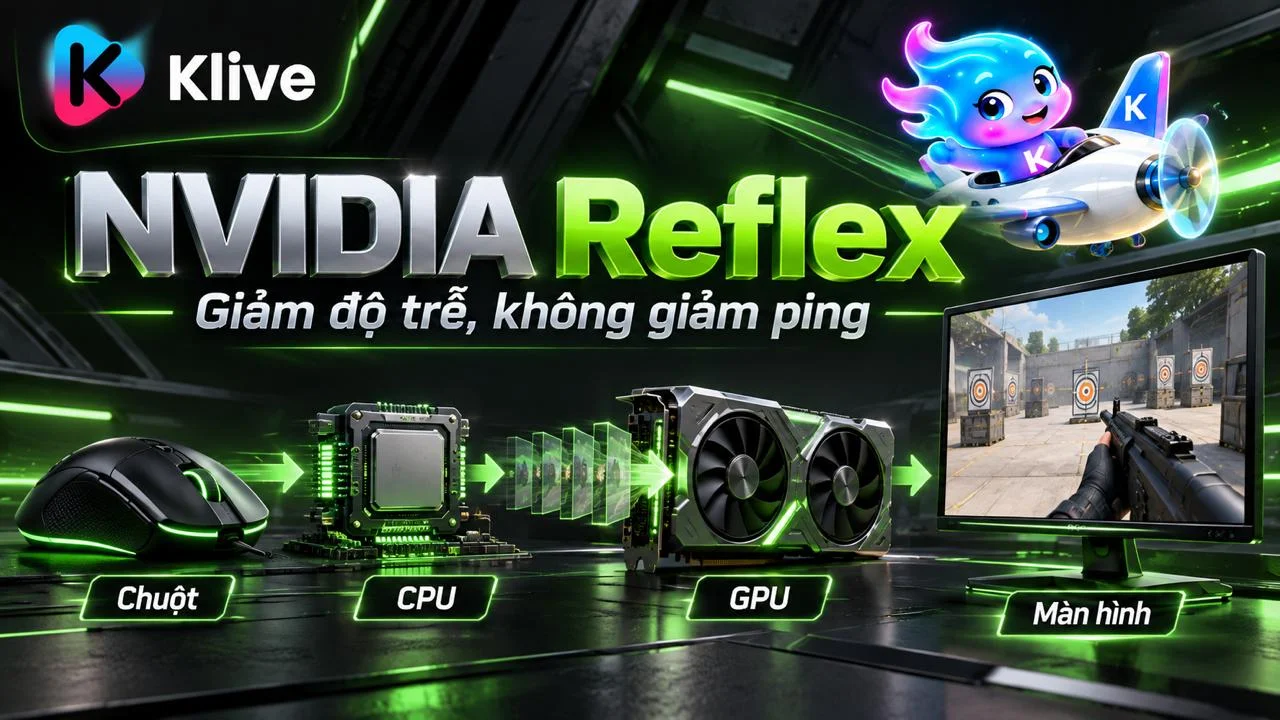
NVIDIA Reflex Low Latency đồng bộ công việc CPU và GPU để giảm thời gian chờ trong chuỗi dựng hình của game hỗ trợ. Nó có thể giảm độ trễ điều khiển, nhất là khi GPU là nút thắt. Mức giảm không cố định và không phải là mức giảm ping tới máy chủ.
Bật Reflex không đòi hỏi phải mua màn hình Reflex Analyzer. Chế độ giảm trễ trong game và phần cứng đo độ trễ là hai công cụ có nhiệm vụ khác nhau.
Reflex tác động vào đâu?
Từ cú click tới hình ảnh có nhiều chặng: thiết bị đầu vào, game xử lý, CPU gửi lệnh, GPU vẽ và màn hình hiển thị. Nếu CPU chuẩn bị khung quá sớm trong khi GPU còn bận, công việc có thể phải chờ. Reflex Low Latency canh nhịp xử lý sát thời điểm cần dựng hình hơn.[1]
Chỉ số Ý nghĩa Reflex Low Latency có giải quyết trực tiếp?
Ping Thời gian trao đổi với máy chủ theo cách game đo Không
PC latency Một phần hoặc toàn bộ chuỗi xử lý trong PC, tùy công cụ Có thể giảm phần chờ dựng hình
Render latency Khoảng xử lý dựng hình theo định nghĩa công cụ Có thể giảm; không tương đương toàn bộ hệ thống
Click-to-photon Từ thao tác đầu vào tới thay đổi ánh sáng trên màn hình Có thể giảm tổng qua việc rút ngắn phần PC
Không so một số “render latency” với số “system latency” rồi kết luận cấu hình nào phản hồi nhanh hơn. Hai số có thể bao gồm các chặng khác nhau.
On và On + Boost khác nhau thế nào?
Reflex cần được game tích hợp và cần GPU, driver tương thích. NVIDIA giới thiệu Reflex Low Latency hỗ trợ GeForce GTX 900 trở lên; các tính năng khác trong họ Reflex không mặc nhiên có cùng yêu cầu.[2]
Không nên hứa rằng overlay sẽ giảm số ngay ở mọi máy hoặc On + Boost luôn tốt hơn On. Khi hàng đợi vốn ngắn, lợi ích của Low Latency có thể nhỏ; tính năng này cũng không sửa được thiếu RAM, quá nhiệt hay shader đang biên dịch.
Reflex Analyzer dùng để đo, không phải điều kiện để bật Reflex
Một số màn hình có Reflex Analyzer dùng vùng phát hiện thay đổi độ sáng và kết nối chuột để đo. Các chỉ số đo được phụ thuộc màn hình, chuột tương thích và cách thiết lập. Đo phần PC cộng màn hình khác với đo có bao gồm cả độ trễ chuột.[3]
Overlay phần mềm có thể hữu ích để so A/B, nhưng không phải mọi overlay đều đo trực tiếp cú click tới ánh sáng. Hãy đọc tên chỉ số, đơn vị và hướng dẫn công cụ trước khi so kết quả.
Ví dụ minh họa: nếu một chỉ số cùng định nghĩa giảm từ 30 ms xuống 24 ms, mức giảm là 6 ms, tương đương 20%. Đây là phép tính minh họa, không phải số đo Reflex trên một cấu hình thật.
Reflex khác Low Latency Mode trong driver thế nào?
Reflex được tích hợp vào game nên có thông tin về nhịp xử lý của engine. Low Latency Mode là tùy chọn từ driver, có phạm vi tác dụng tùy API và game. Không nên coi Ultra là giải pháp thay thế tương đương cho mọi game không có Reflex. Khi cả hai được bật trong game hỗ trợ, NVIDIA cho biết Reflex được ưu tiên.[2]
Nếu dùng G-SYNC và muốn tránh xé hình, kiểm tra hướng dẫn kết hợp V-Sync và Reflex của NVIDIA; cơ chế giới hạn FPS có thể được xử lý tự động ở cấu hình phù hợp. Đừng chồng thêm nhiều bộ giới hạn mà không kiểm tra FPS thực tế.[4]
Reflex 2 và Frame Warp cần được kiểm tra riêng
Frame Warp điều chỉnh khung đã dựng theo vị trí chuột mới hơn trước khi quét ra màn hình. Đây là công nghệ khác với chỉ thu ngắn hàng đợi của Low Latency. Trang dành cho nhà phát triển tại thời điểm đối chiếu vẫn có mục đăng ký thông báo khi Frame Warp mở cho tích hợp chung.[1]
Thông tin đó không đủ để xác nhận trạng thái của mọi game. Chỉ coi một tính năng đã dùng được khi ghi chú phát hành của đúng game, driver và phần cứng xác nhận. Không gán số liệu demo Frame Warp cho chế độ Reflex On đang có trong menu của một game khác.
Cách kiểm tra lợi ích trên máy của bạn
Nếu chỉ có công cụ FPS, bạn có thể đánh giá hiệu năng nhưng chưa đủ bằng chứng đo toàn bộ click-to-photon. Cảm giác chủ quan nên được ghi riêng với số đo.
Nên bật không?
Với game hỗ trợ và GPU tương thích, hãy bắt đầu từ Reflex On rồi kiểm tra độ ổn định. Thử Boost nếu cần và chấp nhận chi phí điện, nhiệt. Nếu vấn đề là ping cao, mất gói hoặc máy chủ, cần xử lý kết nối mạng; Reflex không rút ngắn tuyến truyền tới máy chủ.
Nguồn và phạm vi đối chiếu
Các tài liệu dưới đây hỗ trợ những nội dung được đánh số trong bài. Tính năng, menu và khả năng tương thích có thể thay đổi theo phiên bản; hãy kiểm tra tài liệu của đúng game và thiết bị đang dùng.
2026-10-31 15:01:34